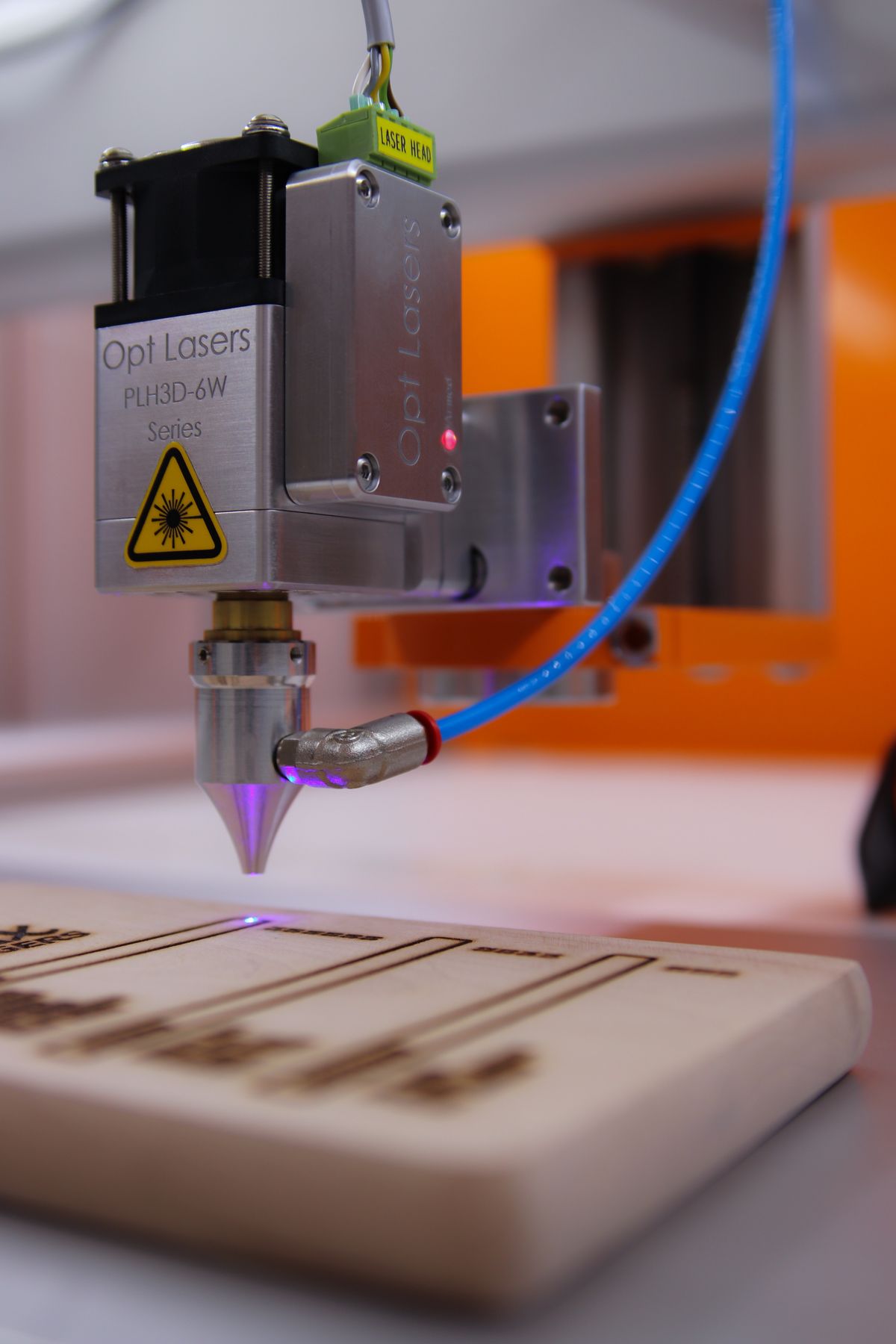
Converter um PNG ou JPG para DXF pode ser um primeiro passo útil para criar um letreiro, painel decorativo, molde ou logótipo cortado a laser. No entanto, uma conversão bem-sucedida não equivale a um trabalho de corte pronto para produção.
A imagem contém píxeis visíveis. O fluxo de corte a laser precisa de geometria que indique à máquina para onde se mover. Antes do corte, essa geometria tem de ter a escala correta, contornos adequados e uma relação clara com o material e o objeto final pretendido.
Este guia explica como converter uma imagem para DXF para corte a laser, o que examinar após a conversão e quais as decisões que continuam a pertencer ao software de corte.
Decida quais as partes a cortar
Comece por separar a aparência da imagem da estrutura do objeto final.
Um logótipo pode conter preenchimentos coloridos, gradientes, sombras e reflexos. Estes efeitos visuais não descrevem automaticamente limites de corte úteis. Um emblema metálico, por exemplo, pode conter muitas áreas claras e escuras, embora só precise da silhueta exterior.
Decida se o seu projeto requer:
- Apenas o contorno exterior.
- Um contorno exterior com aberturas internas.
- Peças separadas que serão montadas.
- Um molde com secções ligadas.
- Uma combinação de corte e gravação.
Esta decisão afeta a forma como prepara a imagem. Se vetorizar todos os limites de cor visíveis sem considerar o objeto final, pode produzir linhas que nunca deveriam ser cortadas.
Utilize o vetor original quando disponível
Se o desenho já existir como SVG, convertê-lo diretamente é normalmente preferível a rasterizá-lo e vetorizá-lo novamente.
Utilize SVG para DXF para trabalhar a partir da geometria vetorial existente. Evita assim introduzir uma interpretação adicional dos limites dos píxeis.
Verifique o SVG antes da conversão. Pode ser necessário converter texto editável em contornos e expandir traços ou efeitos especiais num editor vetorial. Um desenho que parece correto no ecrã pode ainda conter elementos que não se traduzem diretamente no formato CAD de destino.
Quando uma imagem rasterizada é a única origem, os passos de preparação abaixo tornam-se especialmente importantes.
Preparar uma imagem nítida para vetorização
Uma imagem limpa com bom contraste dá ao conversor um limite mais claro para seguir.
Recorte conteúdo sem relação com o desenho, remova sombras desnecessárias e escolha uma origem com detalhe suficiente para distinguir os elementos mais estreitos. Evite capturas de ecrã que incluam a interface circundante ou um fundo com textura.
Para uma silhueta, um PNG transparente pode facilitar a identificação da forma pretendida. Se necessário, utilize Remover fundo de imagem para isolar o motivo e, em seguida, examine os limites antes de continuar.
Um JPG também pode ser utilizável quando a forma contrasta claramente com um fundo uniforme. Os artefactos de compressão e as sombras suaves podem criar detalhes de contorno indesejados, pelo que deve comparar cuidadosamente o resultado.
Não espere que uma fotografia de um objeto tridimensional produza um desenho de fabrico completo. A vetorização de imagem reconstrói limites visíveis; não deduz geometria oculta nem dimensões de engenharia.
Converter a imagem para DXF
Abra Imagem para DXF e carregue a imagem preparada.
Escolha as definições disponíveis de acordo com a origem. O objetivo é identificar a forma pretendida sem recolher detalhes de fundo sem relação com ela. Defina a largura total da imagem para o tamanho físico que pretende utilizar e gere depois o resultado.
Examine a pré-visualização do contorno antes de descarregar. Procure secções em falta, ilhas adicionais, limites diagonais irregulares e aberturas que desapareceram.
Se a vetorização seguir os elementos errados, volte à preparação da origem em vez de aceitar repetidamente geometria de fraca qualidade. Remover uma sombra ou escolher uma imagem mais limpa pode ser mais eficaz do que tentar reparar centenas de segmentos de contorno indesejados.
Descarregue o DXF quando a pré-visualização corresponder razoavelmente ao contorno de corte pretendido.
Verifique as dimensões após a importação
Importe o DXF para o software CAD ou de laser e verifique imediatamente uma dimensão conhecida.
Não avalie a escala pelo tamanho aparente do desenho no ecrã. As aplicações podem apresentar diferentes níveis de ampliação e os processos de importação podem interpretar as unidades de forma diferente.
Se a largura pretendida da imagem for 100 mm, confirme a medida de 100 mm adequada na aplicação de destino. Meça depois um segundo elemento, como a altura ou uma abertura conhecida.
Tenha atenção às margens vazias da imagem original. A largura total da imagem e a largura do desenho visível não são necessariamente iguais. Se uma imagem de 100 mm incluir bastante espaço vazio de ambos os lados, o logótipo real será mais estreito.
Para trabalhos sensíveis às dimensões, recorte intencionalmente e verifique a geometria visível após a importação.
Examine os contornos fechados e as aberturas internas
Os contornos fechados são importantes quando o projeto depende de um limite completo. Um pequeno intervalo pode afetar a forma como o software de corte interpreta a forma ou atribui uma operação.
Amplie cantos e interseções. Verifique se as linhas se encontram onde devem e se o contorno não contém interrupções inesperadas.
Reveja depois as aberturas internas. Os espaços interiores das letras, orifícios decorativos e espaços fechados devem manter-se presentes se fizerem parte do desenho.
Lembre-se de que as peças interiores podem soltar-se após o corte. Num molde, o centro de uma letra como «O» precisa de uma ligação ao material circundante se tiver de permanecer no lugar. Essa ligação é uma decisão de desenho, não algo que resulte automaticamente da vetorização da imagem.
Remova geometria duplicada e desnecessária
Contornos sobrepostos ou duplicados podem causar movimentos repetidos da máquina no mesmo local. Consoante a configuração, isso pode aumentar o tempo de corte e afetar o material.
Utilize as ferramentas de inspeção ou limpeza do software de destino para identificar segmentos duplicados, fragmentos muito curtos e sobreposições indesejadas.
Examine também pequenos objetos desligados. Uma vetorização pode incluir um ponto isolado que pertence ao logótipo ou um pequeno fragmento de ruído da imagem que não pertence. O tamanho visual, por si só, não indica qual é o correto.
Reveja pontas e secções estreitas. Um elemento atraente no desenho pode ser demasiado frágil para o material, sobretudo após a remoção dos desperdícios circundantes.
Trate a largura de corte e o ajuste no fluxo de produção
O laser remove uma largura finita de material, habitualmente chamada largura de corte. Isto é importante quando as peças têm de encaixar ou quando uma abertura final precisa de uma dimensão específica.
Converter a imagem para DXF não calcula automaticamente a compensação correta para a sua máquina, material e definições.
Aplique a compensação adequada no fluxo de trabalho CAD ou de corte, tendo o cuidado de não a aplicar duas vezes. Um ficheiro já com afastamento que receba outra compensação pode produzir dimensões incorretas.
Para ranhuras, patilhas, ligações por encaixe ou outros elementos de ajuste apertado, faça uma pequena peça de teste antes de cortar o desenho completo.
Atribua intencionalmente as operações de corte e gravação
Após a importação, confirme quais os caminhos associados a cada operação. Um contorno destinado a corte não deve tornar-se acidentalmente um limite de gravação, nem uma linha decorativa deve ser tratada como corte integral.
Reveja a ordem das operações na pré-visualização do software. Verifique os elementos internos e os limites exteriores de acordo com os requisitos da sua configuração.
Utilize definições específicas do material fornecidas ou validadas para a sua máquina. O DXF, por si só, não determina uma combinação segura ou eficaz de potência, velocidade, focagem e número de passagens.
Certifique-se de que o material está aprovado para processamento a laser e siga as instruções de funcionamento e segurança do fabricante do equipamento.
Faça uma pré-visualização final e um corte de teste
Antes de iniciar o trabalho completo, verifique em conjunto a geometria, as dimensões, a disposição e as operações.
Uma revisão final útil inclui a silhueta exterior, aberturas internas, elementos mais pequenos, caminhos duplicados e a posição do desenho em relação ao material.
Sempre que viável, teste uma secção representativa. Uma pequena amostra com uma curva, um canto e uma abertura estreita pode revelar problemas antes de utilizar a folha inteira.
Guarde a imagem de origem e o DXF revisto. Se precisar de uma versão SVG para outro fluxo de edição, DXF para SVG pode ajudar a transferir geometria bidimensional compatível para um ficheiro SVG.
Perguntas frequentes
Posso utilizar qualquer JPG para corte a laser?
Pode vetorizar imagens JPG adequadas, mas uma fotografia ou um logótipo muito comprimido pode não conter limites de corte claros. Prepare primeiro a silhueta pretendida.
Um DXF contém as definições do laser?
Um DXF convertido fornece sobretudo geometria de desenho. Continua a ser necessário atribuir as operações e definições corretas da máquina no software de produção.
Porque tem o meu DXF importado o tamanho errado?
Verifique as unidades de importação, a largura utilizada na conversão e quaisquer margens vazias na imagem de origem. Confirme uma medida conhecida em vez de se basear na aparência no ecrã.