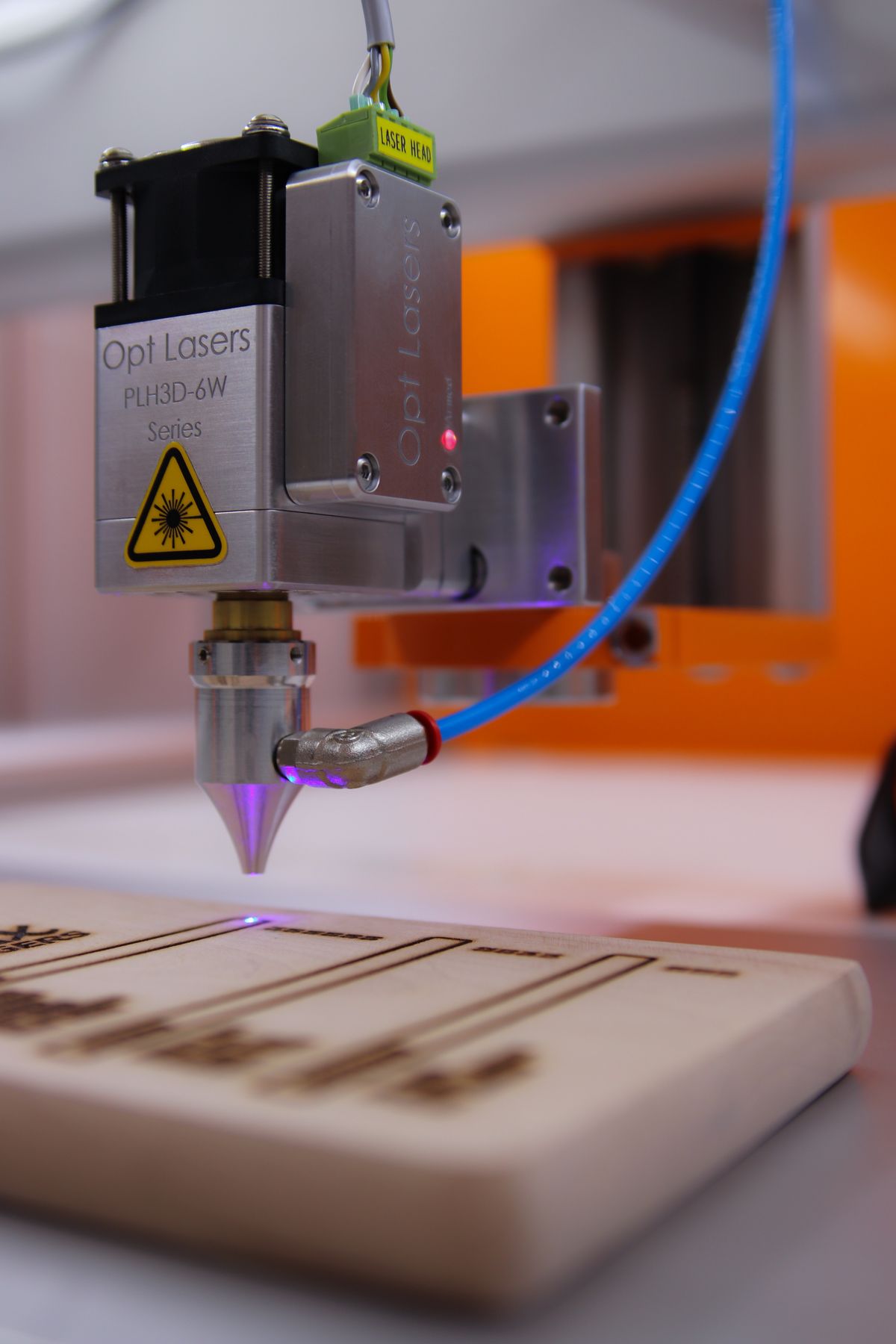
Convertir un PNG o JPG a DXF puede ser un primer paso útil para crear un letrero, un panel decorativo, una plantilla o un logotipo cortados con láser. Sin embargo, una conversión correcta no equivale a un trabajo de corte listo para producción.
La imagen contiene píxeles visibles. El proceso láser necesita geometría que indique a la máquina dónde moverse. Antes de cortar, esa geometría debe tener la escala correcta, contornos adecuados y una relación clara con el material y el objeto terminado previsto.
Esta guía explica cómo convertir una imagen a DXF para corte láser, qué inspeccionar después de la conversión y qué decisiones siguen correspondiendo al software de corte.
Decide qué partes deben cortarse
Empieza por separar el aspecto de la imagen de la estructura del objeto terminado.
Un logotipo puede contener rellenos de color, degradados, sombras y reflejos. Esos efectos visuales no describen automáticamente límites de corte útiles. Un emblema metálico, por ejemplo, puede contener muchas zonas claras y oscuras aunque solo necesites su silueta exterior.
Decide si tu proyecto requiere:
- Solo el contorno exterior.
- Un contorno exterior con aberturas internas.
- Piezas separadas que se ensamblarán.
- Una plantilla con secciones conectadas.
- Una combinación de corte y grabado.
Esta decisión afecta a cómo preparas la imagen. Si vectorizas cada límite de color visible sin considerar el objeto final, puedes producir líneas que nunca deberían cortarse.
Usa el vector original cuando esté disponible
Si el diseño ya existe como SVG, suele ser preferible convertirlo directamente a rasterizarlo y volverlo a vectorizar.
Usa SVG a DXF para trabajar a partir de la geometría vectorial existente. Así evitas añadir otra interpretación de los bordes de píxeles.
Revisa el SVG antes de convertirlo. Puede que tengas que convertir el texto editable en contornos y expandir los trazos o efectos especiales en un editor vectorial. Un diseño que se ve bien en pantalla puede contener elementos que no se transfieren directamente al formato CAD de destino.
Cuando tu única fuente es una imagen rasterizada, los pasos de preparación siguientes son especialmente importantes.
Prepara una imagen nítida para vectorizar
Una imagen limpia y de alto contraste ofrece al conversor un límite más claro que seguir.
Recorta el contenido ajeno, elimina sombras innecesarias y elige una fuente con detalle suficiente para distinguir los elementos más estrechos. Evita las capturas que incluyan una interfaz alrededor o un fondo con textura.
Para una silueta, un PNG transparente puede facilitar la identificación de la figura prevista. Si es necesario, usa Quitar fondo de una imagen para aislar el sujeto; después, inspecciona los bordes antes de continuar.
Un JPG también puede servir cuando la figura contrasta claramente con un fondo liso. Los artefactos de compresión y las sombras suaves pueden crear detalles de contorno no deseados, así que compara el resultado con cuidado.
No esperes que la fotografía de un objeto tridimensional produzca un plano de fabricación completo. La vectorización reconstruye los límites visibles; no deduce la geometría oculta ni las dimensiones de ingeniería.
Convierte la imagen a DXF
Abre Imagen a DXF y sube la imagen preparada.
Elige los ajustes disponibles según la fuente. El objetivo es identificar la figura prevista sin recoger detalles ajenos del fondo. Establece el ancho de toda la imagen al tamaño físico que quieras usar y genera el resultado.
Inspecciona la vista previa del contorno antes de descargar. Busca secciones ausentes, islas adicionales, bordes diagonales ásperos y aberturas que hayan desaparecido.
Si la vectorización sigue detalles incorrectos, vuelve a preparar la fuente en lugar de aceptar repetidamente una geometría deficiente. Eliminar una sombra o elegir una imagen más limpia puede ser más eficaz que intentar reparar cientos de segmentos de contorno no deseados.
Descarga el DXF cuando la vista previa coincida razonablemente con el contorno de corte previsto.
Verifica las dimensiones después de importar
Importa el DXF en tu software CAD o láser y comprueba inmediatamente una dimensión conocida.
No juzgues la escala por el tamaño del dibujo en pantalla. Las aplicaciones pueden mostrar distintos niveles de zoom y los procesos de importación pueden interpretar las unidades de forma diferente.
Si el ancho de imagen previsto es de 100 mm, confirma la medida correspondiente de 100 mm en la aplicación de destino. Después, mide un segundo detalle, como el alto o una abertura conocida.
Presta atención a los márgenes vacíos de la imagen original. El ancho total de la imagen y el del diseño visible no son necesariamente idénticos. Si una imagen de 100 mm incluye mucho espacio vacío a ambos lados, el logotipo real será más estrecho.
Para trabajos con medidas precisas, recorta deliberadamente y verifica la geometría visible tras importar.
Inspecciona los contornos cerrados y las aberturas internas
Los contornos cerrados son importantes cuando el proyecto depende de un límite completo. Un hueco diminuto puede afectar a cómo el software de corte interpreta la figura o asigna una operación.
Amplía las esquinas y las intersecciones. Comprueba que las líneas se unan donde deben y que el contorno no contenga interrupciones inesperadas.
Después, revisa las aberturas internas. Los espacios interiores de las letras, los huecos decorativos y los espacios encerrados deben conservarse si forman parte del diseño.
Recuerda que las piezas encerradas pueden quedar sueltas después de cortar. En una plantilla, el centro de una letra como «O» necesita una conexión con el material circundante si debe permanecer en su sitio. Esa conexión es una decisión de diseño, no algo que ocurra automáticamente al vectorizar la imagen.
Elimina la geometría duplicada e innecesaria
Los contornos superpuestos o duplicados pueden provocar movimientos repetidos de la máquina por el mismo lugar. Según la configuración, eso puede aumentar el tiempo de corte y afectar al material.
Usa las herramientas de inspección o limpieza del software de destino para identificar segmentos duplicados, fragmentos muy cortos y superposiciones no deseadas.
Examina también los objetos pequeños desconectados. Una vectorización puede incluir un punto aislado que sí pertenece al logotipo, o una pequeña mota de ruido que no. Su tamaño visual por sí solo no permite saber cuál es el correcto.
Revisa las puntas y las secciones estrechas. Un detalle atractivo en el dibujo puede ser demasiado frágil para el material, especialmente tras retirar los sobrantes que lo rodean.
Gestiona el ancho de corte y el ajuste en el flujo de producción
El láser elimina una franja de material de ancho finito, conocida habitualmente como ancho de corte o kerf. Esto importa cuando las piezas deben encajar o cuando una abertura terminada necesita una dimensión concreta.
Convertir la imagen a DXF no calcula automáticamente la tolerancia correcta para tu máquina, material y ajustes.
Aplica la compensación adecuada en tu flujo de trabajo CAD o de corte, con cuidado de no aplicarla dos veces. Un archivo que ya tiene desplazamiento y recibe otra compensación puede producir dimensiones incorrectas.
Para ranuras, pestañas, uniones a presión u otros detalles de ajuste preciso, haz una pequeña pieza de prueba antes de cortar el diseño completo.
Asigna deliberadamente las operaciones de corte y grabado
Después de importar, confirma qué trazados corresponden a cada operación. Un contorno destinado al corte no debe convertirse por accidente en un límite de grabado, y una línea decorativa no debe tratarse como un corte completo.
Revisa el orden de operaciones en la vista previa del software. Comprueba los detalles internos y los límites exteriores según los requisitos de tu configuración.
Usa ajustes específicos del material suministrados o validados para tu máquina. El propio DXF no determina una combinación segura o eficaz de potencia, velocidad, enfoque y número de pasadas.
Asegúrate de que el material esté aprobado para procesamiento láser y sigue las instrucciones de uso y seguridad del fabricante del equipo.
Haz una vista previa final y un corte de prueba
Antes de iniciar el trabajo completo, comprueba conjuntamente la geometría, las dimensiones, la colocación y las operaciones.
Una revisión final útil incluye la silueta exterior, las aberturas internas, los detalles más pequeños, los trazados duplicados y la posición del dibujo respecto al material.
Cuando sea posible, prueba una sección representativa. Una muestra pequeña con una curva, una esquina y una abertura estrecha puede revelar problemas antes de usar toda la lámina.
Conserva la imagen original y el DXF revisado. Si necesitas una versión SVG para otro proceso de edición, DXF a SVG puede ayudarte a trasladar geometría bidimensional compatible a un archivo SVG.
Preguntas frecuentes
¿Puedo usar cualquier JPG para corte láser?
Puedes vectorizar imágenes JPG adecuadas, pero una fotografía o un logotipo muy comprimido puede no contener límites de corte definidos. Prepara primero la silueta prevista.
¿Un DXF contiene los ajustes del láser?
Un DXF convertido proporciona principalmente geometría de dibujo. Aún debes asignar las operaciones y los ajustes de máquina correctos en tu software de producción.
¿Por qué mi DXF importado tiene un tamaño incorrecto?
Comprueba las unidades de importación, el ancho usado durante la conversión y los márgenes vacíos de la imagen original. Confirma una medida conocida en lugar de fiarte de su aspecto en pantalla.