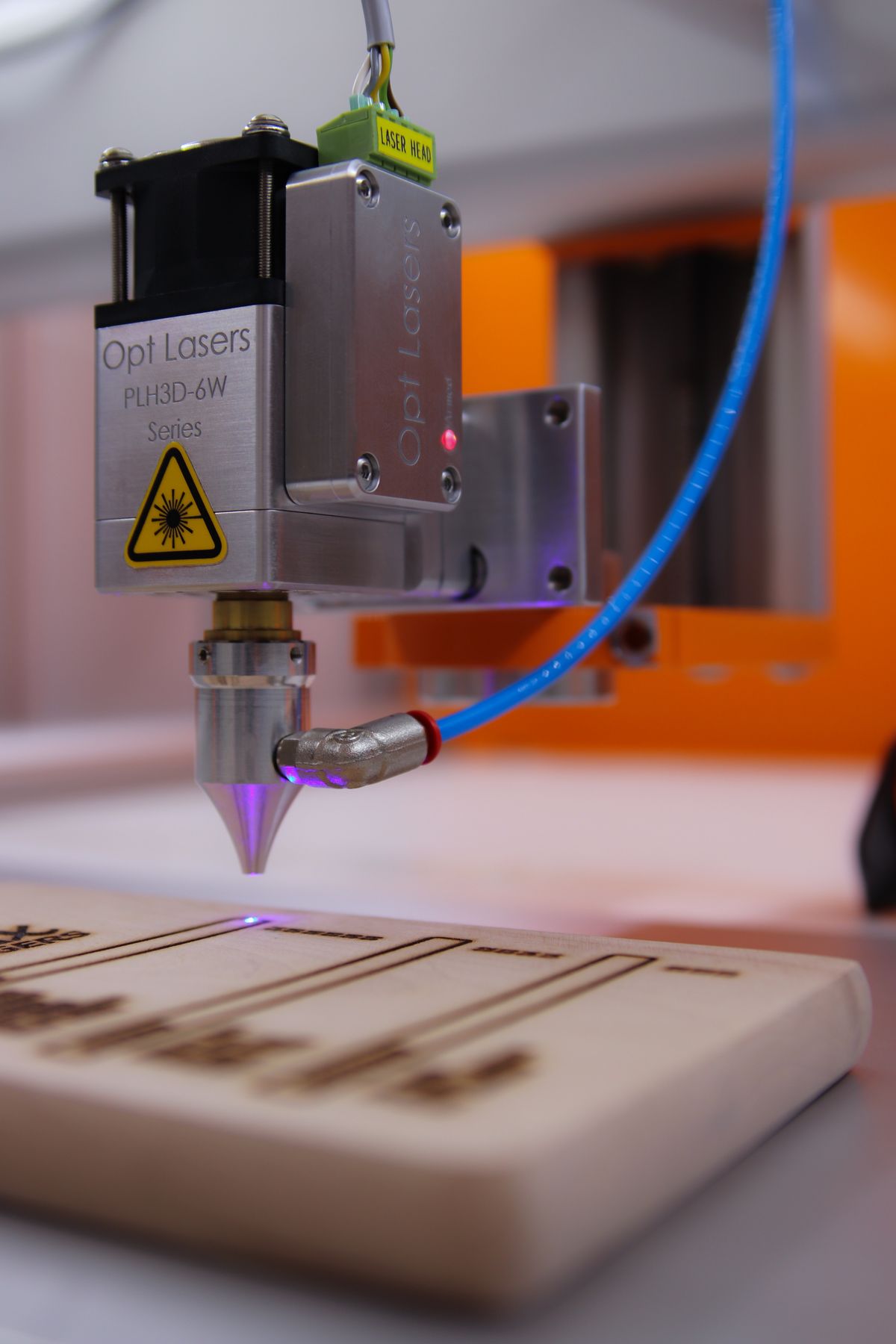
Eine PNG oder JPG in DXF zu konvertieren kann ein nützlicher erster Schritt für ein lasergeschnittenes Schild, eine dekorative Platte, eine Schablone oder ein Logo sein. Eine erfolgreiche Konvertierung entspricht jedoch noch keinem produktionsfertigen Schneidauftrag.
Das Bild enthält sichtbare Pixel. Der Laserarbeitsablauf benötigt Geometrie, die der Maschine vorgibt, wohin sie sich bewegen soll. Vor dem Schneiden muss diese Geometrie den richtigen Maßstab, geeignete Konturen und einen klaren Bezug zum Material und zum gewünschten fertigen Objekt haben.
Diese Anleitung erklärt, wie Sie ein Bild in DXF zum Laserschneiden konvertieren, was nach der Konvertierung zu prüfen ist und welche Entscheidungen weiterhin in Ihre Schneidesoftware gehören.
Festlegen, welche Teile geschnitten werden sollen
Trennen Sie zunächst das Erscheinungsbild des Bildes vom Aufbau des fertigen Objekts.
Ein Logo kann farbige Füllungen, Verläufe, Schatten und Glanzlichter enthalten. Diese visuellen Effekte beschreiben nicht automatisch brauchbare Schnittgrenzen. Ein metallisches Emblem kann beispielsweise viele helle und dunkle Bereiche enthalten, obwohl nur seine äußere Silhouette benötigt wird.
Entscheiden Sie, ob Ihr Projekt Folgendes benötigt:
- Nur die Außenkontur.
- Eine Außenkontur mit inneren Aussparungen.
- Separate Teile, die zusammengesetzt werden.
- Eine Schablone mit verbundenen Bereichen.
- Eine Kombination aus Schneiden und Gravieren.
Diese Entscheidung beeinflusst die Bildvorbereitung. Wenn Sie jede sichtbare Farbgrenze vektorisieren, ohne das endgültige Objekt zu berücksichtigen, können Linien entstehen, die niemals geschnitten werden sollten.
Das Vektororiginal verwenden, sofern verfügbar
Wenn das Design bereits als SVG vorliegt, ist eine direkte Konvertierung normalerweise besser, als es zu rastern und erneut zu vektorisieren.
Verwenden Sie SVG in DXF , um vorhandene Vektorgeometrie zu verwenden. Dadurch vermeiden Sie eine zusätzliche Interpretation der Pixelkanten.
Prüfen Sie die SVG vor der Konvertierung. Bearbeitbarer Text muss eventuell in Pfade umgewandelt werden. Konturen oder Spezialeffekte müssen gegebenenfalls in einem Vektoreditor erweitert werden. Ein am Bildschirm korrektes Design kann Elemente enthalten, die sich nicht direkt in das CAD-Zielformat übertragen lassen.
Wenn ein Rasterbild Ihre einzige Quelle ist, werden die folgenden Vorbereitungsschritte besonders wichtig.
Ein klares Bild für die Vektorisierung vorbereiten
Ein sauberes, kontrastreiches Bild bietet dem Konverter eine klarere Grenze.
Schneiden Sie irrelevante Inhalte weg, entfernen Sie unnötige Schatten und wählen Sie eine Vorlage mit ausreichend Details, um die schmalsten Merkmale zu unterscheiden. Vermeiden Sie Screenshots mit umgebender Benutzeroberfläche oder strukturiertem Hintergrund.
Bei einer Silhouette kann eine transparente PNG die gewünschte Form leichter erkennbar machen. Verwenden Sie bei Bedarf Bildhintergrund entfernen , um das Motiv freizustellen. Prüfen Sie anschließend die Kanten, bevor Sie fortfahren.
Auch eine JPG kann geeignet sein, wenn sich die Form deutlich von einem einfarbigen Hintergrund abhebt. Kompressionsartefakte und weiche Schatten können unerwünschte Konturdetails erzeugen. Vergleichen Sie das Ergebnis deshalb sorgfältig.
Erwarten Sie nicht, dass ein Foto eines dreidimensionalen Objekts eine vollständige Fertigungszeichnung ergibt. Die Bildvektorisierung rekonstruiert sichtbare Grenzen; sie erschließt weder verdeckte Geometrie noch technische Abmessungen.
Bild in DXF konvertieren
Öffnen Sie Bild in DXF und laden Sie Ihr vorbereitetes Bild hoch.
Wählen Sie die verfügbaren Einstellungen passend zur Vorlage. Ziel ist, die gewünschte Form zu erkennen, ohne irrelevante Hintergrunddetails zu erfassen. Stellen Sie die Gesamtbildbreite auf die gewünschte physische Größe ein und erzeugen Sie das Ergebnis.
Prüfen Sie die Konturvorschau vor dem Herunterladen. Achten Sie auf fehlende Bereiche, zusätzliche Inseln, raue diagonale Kanten und verschwundene Öffnungen.
Wenn die Vektorisierung den falschen Merkmalen folgt, kehren Sie zur Vorlagenvorbereitung zurück, statt wiederholt schlechte Geometrie zu akzeptieren. Einen Schatten zu entfernen oder ein saubereres Bild zu wählen kann wirksamer sein, als Hunderte unerwünschte Kontursegmente zu reparieren.
Laden Sie die DXF herunter, sobald die Vorschau der gewünschten Schnittkontur ausreichend entspricht.
Abmessungen nach dem Import prüfen
Importieren Sie die DXF in Ihre CAD- oder Lasersoftware und prüfen Sie sofort ein bekanntes Maß.
Beurteilen Sie den Maßstab nicht anhand der Bildschirmgröße der Zeichnung. Anwendungen können unterschiedliche Zoomstufen anzeigen, und beim Import können Einheiten unterschiedlich interpretiert werden.
Wenn die gewünschte Bildbreite 100 mm beträgt, bestätigen Sie das entsprechende 100-mm-Maß in der Zielanwendung. Messen Sie dann ein zweites Merkmal, etwa die Höhe oder eine bekannte Öffnung.
Achten Sie auf leere Ränder im Originalbild. Die gesamte Bildbreite und die Breite der sichtbaren Grafik sind nicht unbedingt identisch. Enthält ein 100 mm breites Bild auf beiden Seiten viel Leerraum, ist das tatsächliche Logo schmaler.
Beschneiden Sie bei maßkritischen Arbeiten bewusst und überprüfen Sie die sichtbare Geometrie nach dem Import.
Geschlossene Konturen und innere Öffnungen prüfen
Geschlossene Konturen sind wichtig, wenn das Projekt eine vollständige Begrenzung benötigt. Eine winzige Lücke kann beeinflussen, wie Schneidesoftware die Form interpretiert oder einen Vorgang zuweist.
Vergrößern Sie Ecken und Schnittpunkte. Prüfen Sie, ob sich Linien an den richtigen Stellen treffen und die Kontur keine unerwarteten Unterbrechungen enthält.
Prüfen Sie dann die inneren Öffnungen. Buchstabeninnenräume, dekorative Löcher und eingeschlossene Flächen müssen erhalten bleiben, wenn sie zum Design gehören.
Denken Sie daran, dass eingeschlossene Teile nach dem Schneiden lose werden können. Bei einer Schablone braucht die Mitte eines Buchstabens wie „O“ eine Verbindung zum umgebenden Material, wenn sie an Ort und Stelle bleiben soll. Diese Verbindung ist eine Designentscheidung und entsteht nicht automatisch durch die Bildvektorisierung.
Doppelte und unnötige Geometrie entfernen
Überlappende oder doppelte Konturen können wiederholte Maschinenbewegungen an derselben Stelle verursachen. Je nach Einrichtung kann dies die Schnittdauer erhöhen und das Material beeinträchtigen.
Verwenden Sie die Prüf- oder Bereinigungswerkzeuge Ihrer Zielsoftware, um doppelte Segmente, sehr kurze Fragmente und unbeabsichtigte Überlappungen zu erkennen.
Prüfen Sie auch kleine, unverbundene Objekte. Eine Vektorisierung kann einen einzelnen Punkt enthalten, der zum Logo gehört, oder ein winziges Bildrauschen, das nicht dazugehört. Allein die sichtbare Größe sagt nicht, was zutrifft.
Prüfen Sie spitze Stellen und schmale Bereiche. Ein in der Zeichnung attraktives Merkmal kann für das Material zu empfindlich sein, besonders nach dem Entfernen des umgebenden Abfalls.
Schnittfuge und Passung im Produktionsablauf berücksichtigen
Der Laser entfernt Material in einer bestimmten Breite, die gewöhnlich Schnittfuge genannt wird. Das ist wichtig, wenn Teile zusammenpassen müssen oder eine fertige Öffnung ein bestimmtes Maß braucht.
Die Konvertierung des Bildes in DXF berechnet nicht automatisch die richtige Zugabe für Ihre Maschine, Ihr Material und Ihre Einstellungen.
Wenden Sie die passende Korrektur in Ihrem CAD- oder Schneideablauf an und achten Sie darauf, sie nicht doppelt anzuwenden. Eine bereits versetzte Datei kann durch eine weitere Korrektur falsche Abmessungen erhalten.
Fertigen Sie bei Schlitzen, Laschen, Presspassungen oder anderen eng passenden Merkmalen ein kleines Teststück an, bevor Sie das gesamte Design schneiden.
Schneid- und Gravurvorgänge gezielt zuweisen
Bestätigen Sie nach dem Import, welche Pfade zu welchem Vorgang gehören. Eine zum Schneiden gedachte Kontur darf nicht versehentlich zur Gravurgrenze werden, und eine dekorative Linie darf nicht als durchgehender Schnitt behandelt werden.
Prüfen Sie die Bearbeitungsreihenfolge in der Softwarevorschau. Kontrollieren Sie innere Merkmale und äußere Grenzen entsprechend den Anforderungen Ihrer Einrichtung.
Verwenden Sie materialspezifische Einstellungen, die für Ihre Maschine bereitgestellt oder geprüft wurden. Die DXF selbst bestimmt keine sichere oder wirksame Kombination aus Leistung, Geschwindigkeit, Fokus und Anzahl der Durchgänge.
Stellen Sie sicher, dass das Material für die Laserbearbeitung zugelassen ist, und befolgen Sie die Betriebs- und Sicherheitshinweise des Geräteherstellers.
Abschließende Vorschau und Testschnitt durchführen
Prüfen Sie vor Beginn des gesamten Auftrags Geometrie, Abmessungen, Platzierung und Vorgänge gemeinsam.
Eine sinnvolle Abschlussprüfung umfasst die äußere Silhouette, innere Öffnungen, kleinste Details, doppelte Pfade und die Position der Zeichnung zum Material.
Testen Sie möglichst einen repräsentativen Abschnitt. Ein kleines Muster mit Kurve, Ecke und schmaler Öffnung kann Probleme zeigen, bevor Sie den gesamten Bogen einsetzen.
Bewahren Sie das Quellbild und die geprüfte DXF auf. Wenn Sie für einen anderen Bearbeitungsablauf eine SVG-Version benötigen, DXF in SVG kann unterstützte zweidimensionale Geometrie in eine SVG-Datei übertragen.
Häufig gestellte Fragen
Kann ich jede JPG zum Laserschneiden verwenden?
Sie können geeignete JPG-Bilder vektorisieren, doch ein Foto oder stark komprimiertes Logo enthält möglicherweise keine klaren Schnittgrenzen. Bereiten Sie zuerst die gewünschte Silhouette vor.
Enthält eine DXF die Lasereinstellungen?
Eine konvertierte DXF liefert hauptsächlich Zeichnungsgeometrie. Sie müssen in Ihrer Produktionssoftware weiterhin die richtigen Vorgänge und Maschineneinstellungen zuweisen.
Warum hat meine importierte DXF die falsche Größe?
Prüfen Sie die Importeinheiten, die bei der Konvertierung verwendete Breite und leere Ränder im Quellbild. Bestätigen Sie ein bekanntes Maß, statt sich auf die Bildschirmdarstellung zu verlassen.